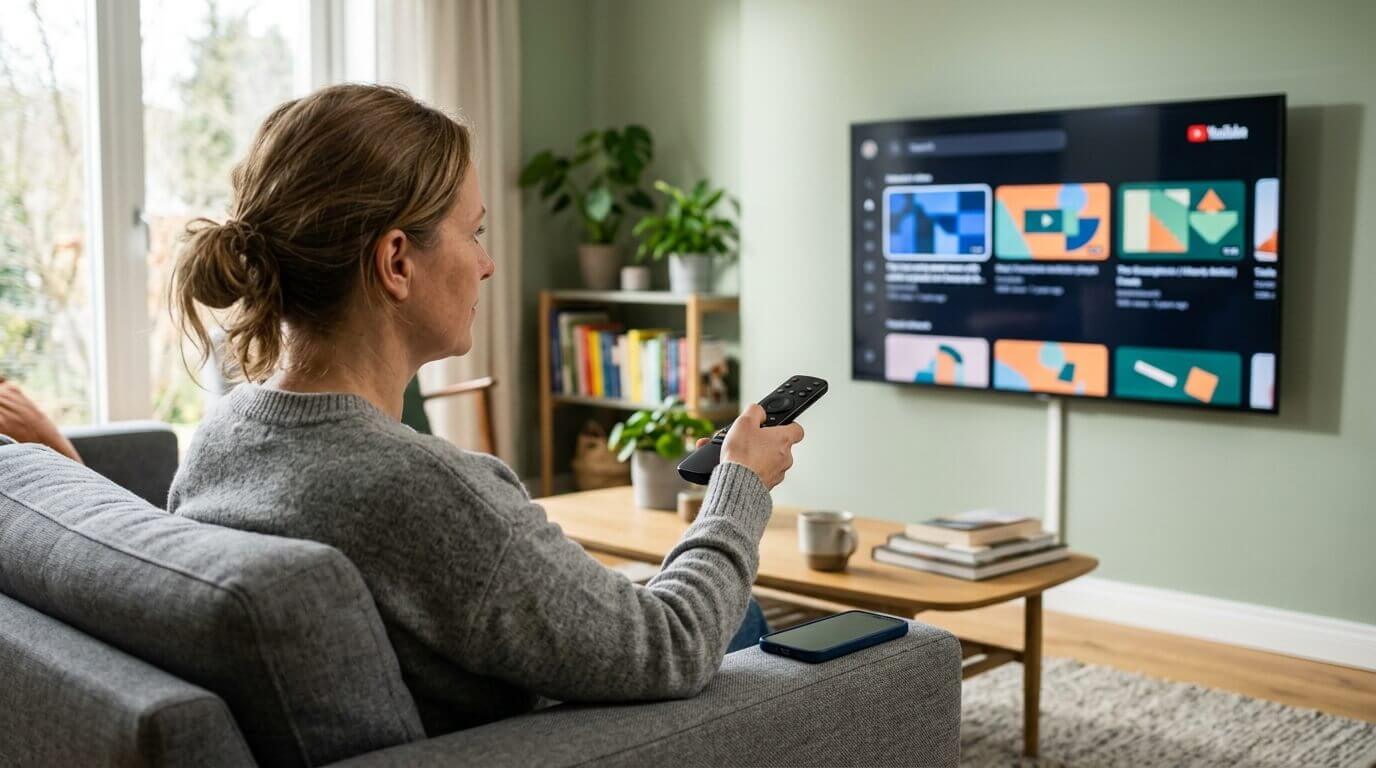
Você liga a Smart TV, abre o YouTube e espera apenas escolher um vídeo. Mas, em vez disso, aparece uma tela pedindo login, código ou confirmação pelo celular.
Para muita gente, esse momento parece mais complicado do que deveria. A boa notícia é que existem maneiras simples de acessar o YouTube na televisão, mesmo quando o login pelo celular não funciona de primeira.
Neste guia, você verá cinco formas de assistir ao YouTube na Smart TV: usando o QR Code, digitando um código de ativação, fazendo login pelo controle remoto, entrando no modo convidado ou utilizando um dispositivo externo.
Como fazer o primeiro acesso ao YouTube na Smart TV
Antes de começar, confirme se a televisão está conectada à internet e se o aplicativo oficial do YouTube está instalado.
Em muitos aparelhos, o aplicativo já vem instalado de fábrica. Caso não esteja disponível, procure-o na loja de aplicativos da própria televisão.
Depois, abra o YouTube e procure a opção Fazer login. Dependendo do modelo da TV, podem aparecer alternativas como entrar pelo celular, usar um código de ativação ou digitar os dados diretamente na televisão.
A central de ajuda oficial do YouTube explica como fazer login na TV usando celular, QR Code, código de ativação ou o teclado exibido na tela.
1. Entrar pelo celular usando o QR Code
Essa costuma ser a opção mais confortável, principalmente porque evita digitar o endereço de e-mail e a senha usando o controle remoto.
Na tela da televisão, escolha a opção para entrar com o celular. Em seguida:
- Abra a câmera do smartphone;
- Aponte para o QR Code exibido na TV;
- Toque na notificação ou no endereço que aparecer;
- Escolha a conta Google que será usada;
- Confirme a autorização para conectar o aparelho.
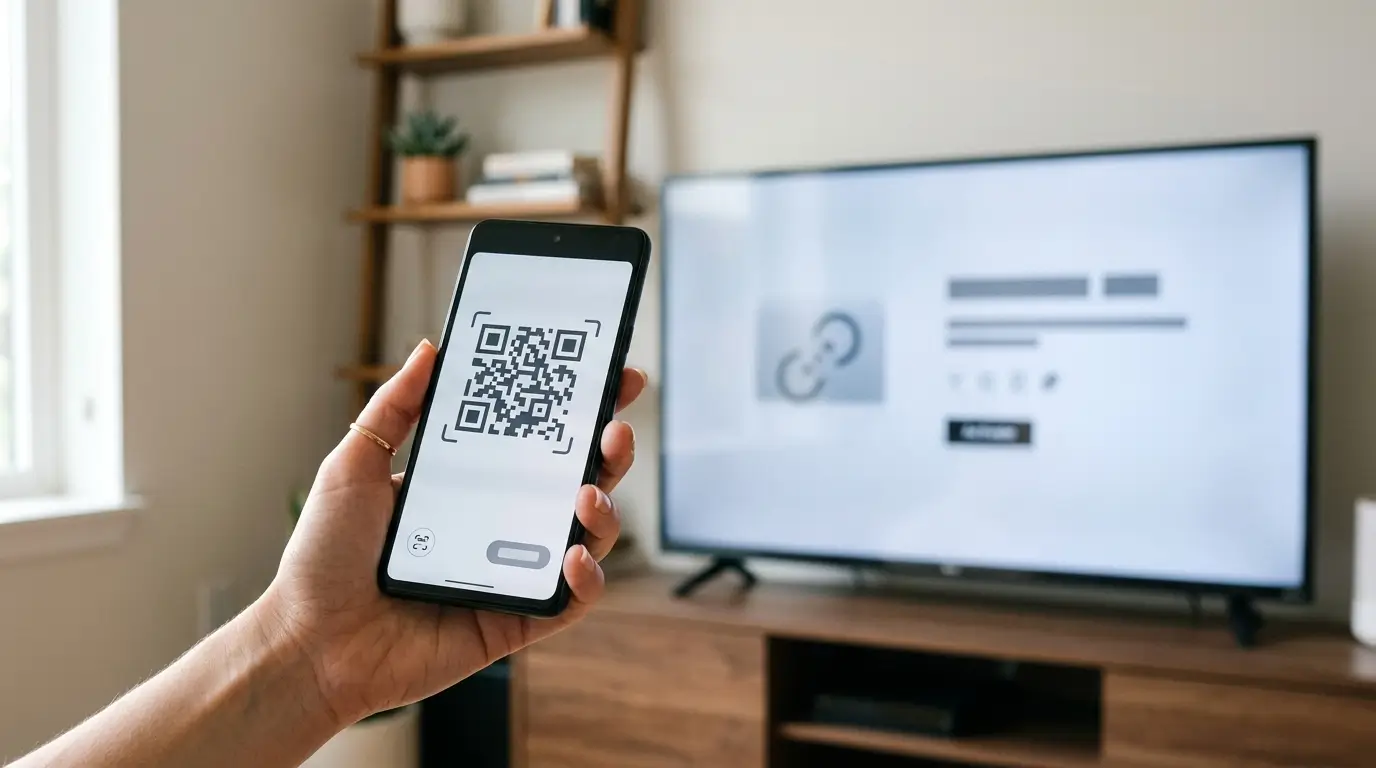
Depois da confirmação, o aplicativo do YouTube normalmente atualiza a tela da televisão automaticamente.
Com a conta conectada, ficam disponíveis recursos como histórico, inscrições, recomendações personalizadas e listas de reprodução.
Se o QR Code não for reconhecido, não significa necessariamente que existe um problema grave. Nesse caso, tente a alternativa do código de ativação.
2. Digitar o código de ativação manualmente
Quando a câmera do celular não reconhece o QR Code, é possível usar o código exibido na televisão.
Abra o endereço yt.be/activate no celular, tablet ou computador. Depois, informe o código que aparece na tela da TV e faça login na conta Google desejada.
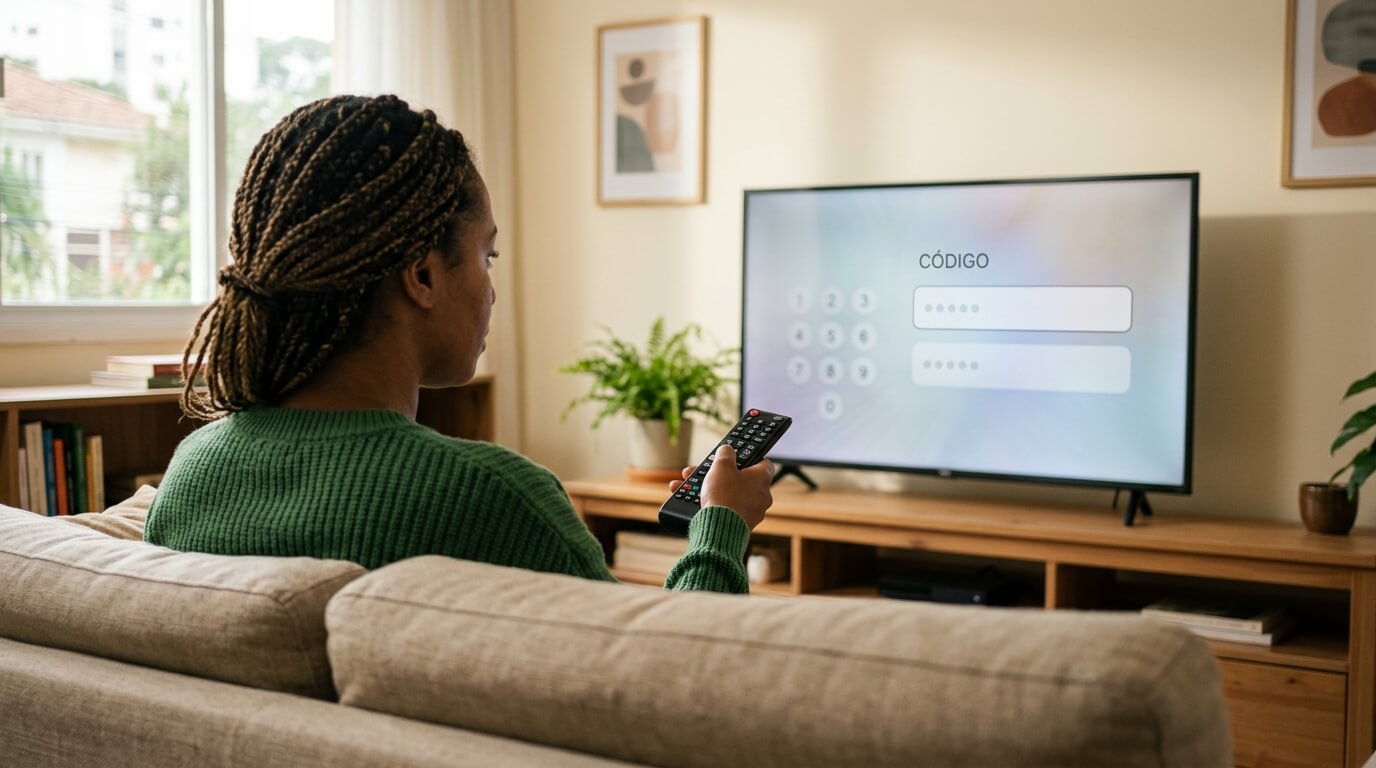
Digite o código exatamente como ele aparece. Se a mensagem informar que o código expirou, volte uma tela no aplicativo do YouTube e solicite um novo código.
Essa alternativa também pode ser útil quando o QR Code não abre corretamente ou quando o celular está com alguma dificuldade para acessar a página de confirmação.
3. Fazer login usando o controle remoto
Outra possibilidade é fazer o login diretamente pela televisão.
Escolha a opção Entrar com o controle remoto ou uma alternativa semelhante. A Smart TV mostrará um teclado na tela para que você informe o e-mail e a senha da conta Google.
O procedimento pode ser mais demorado, especialmente quando a senha contém letras maiúsculas, números e símbolos. Por isso, confira com atenção cada caractere digitado.
Aviso: este artigo contém links de associado. Se você comprar algum produto por meio desses links, o blog poderá receber uma comissão, sem custo adicional para você.
Para quem precisa digitar com frequência na televisão, um mini teclado sem fio com touchpad pode facilitar a navegação e a inserção de e-mail, senha ou código.
Antes da compra, confira se o modelo é compatível com a sua Smart TV, TV Box ou dispositivo de streaming.
4. Usar o YouTube no modo convidado
Se você deseja apenas assistir a vídeos, sem acessar inscrições, histórico ou recomendações pessoais, pode usar o YouTube sem entrar em uma conta.
Na tela de escolha de perfil, procure uma opção como Assistir como convidado ou Modo convidado. O nome pode variar conforme o modelo da televisão e a versão do aplicativo.
Esse recurso é útil quando várias pessoas utilizam a mesma TV ou quando você está acessando o YouTube em um aparelho que não é seu.
No modo convidado, você pode pesquisar e assistir a vídeos sem concluir o login. A experiência, porém, não será exatamente igual à de uma conta conectada, pois os recursos personalizados ficam limitados.
5. Trocar o controle ou usar um dispositivo externo
Em alguns casos, a dificuldade não está no aplicativo do YouTube, mas no controle remoto ou no sistema da televisão.
Botões que não funcionam, comandos lentos e dificuldade para navegar pelo teclado da tela podem tornar o login muito mais trabalhoso.
Se o controle original foi perdido ou danificado, um controle remoto compatível com Smart TV pode ser uma alternativa.
Apesar de alguns produtos serem chamados de “universais”, é importante conferir a marca e o modelo exato da televisão antes da compra. Esse controle, por exemplo, é apresentado como compatível com determinados aparelhos LG e não deve ser tratado como universal para todas as marcas.
Outra possibilidade é utilizar um dispositivo Roku para streaming.
Essa alternativa pode ser interessante para uma televisão mais antiga, com sistema lento ou com aplicativos desatualizados. Antes de comprar, confira na página do produto quais aplicativos e serviços são compatíveis com o aparelho.
Qual dessas opções é a melhor?
Para a maioria das pessoas, o caminho mais rápido é usar o QR Code. Ele evita a digitação pelo controle remoto e normalmente permite concluir o acesso em poucos passos.
Se o QR Code não funcionar, tente usar o código manualmente pelo endereço yt.be/activate.
Caso ainda não consiga entrar, faça o login diretamente pelo controle remoto ou escolha o modo convidado para assistir aos vídeos sem conectar uma conta.
Quando o problema estiver relacionado à digitação, um mini teclado com touchpad pode facilitar bastante. Se o controle original estiver danificado, um modelo compatível pode resolver a dificuldade.
Já o dispositivo de streaming é uma alternativa mais ampla para televisores antigos ou com sistema limitado.
Conclusão
Assistir ao YouTube na Smart TV não precisa ser complicado.
Você pode entrar pelo celular usando o QR Code, informar manualmente o código de ativação, fazer login com o controle remoto ou simplesmente usar o modo convidado.
Comece sempre pela opção mais simples. Se o acesso pelo celular falhar, tente o código manual. Se a digitação for o problema, avalie um teclado ou controle compatível.
Assim, uma tarefa que parecia difícil pode ser resolvida em poucos minutos.